文章目录
公司里有 4 台柯美打印机:办公区域一 C368、办公区域二 364e(黑白)、办公区域三 C364e、办公区域四 C364e。它们是两类高频重复劳动的重灾区:
- 新人入职:要在每台打印机的 Web 管理页里手工建一个"工号-姓名"用户、填邮箱;想让"扫描发送"也能用上,还得再去通讯簿补一条邮箱条目——4 台机器就是 8 次手工操作,少填一台、拼错一个字都得返工;
- 新电脑装机:装驱动(3 种型号)、设打印首选项(正常队列 A4+双面+灰度,凭证纸队列 140×240 自定义尺寸+单面)、再把认证账号密码录进驱动——每台电脑 4 个队列,熟练工也要十几分钟,新人照着文档做经常漏项。
于是我把两条流水线都做成了自动化,收进一个 50MB 的单文件 exe:页签① 新建用户(勾选打印机 → 一键建用户+邮箱+通讯簿),页签② 驱动安装(勾选打印机 → 自动装驱动+设首选项+录认证)。
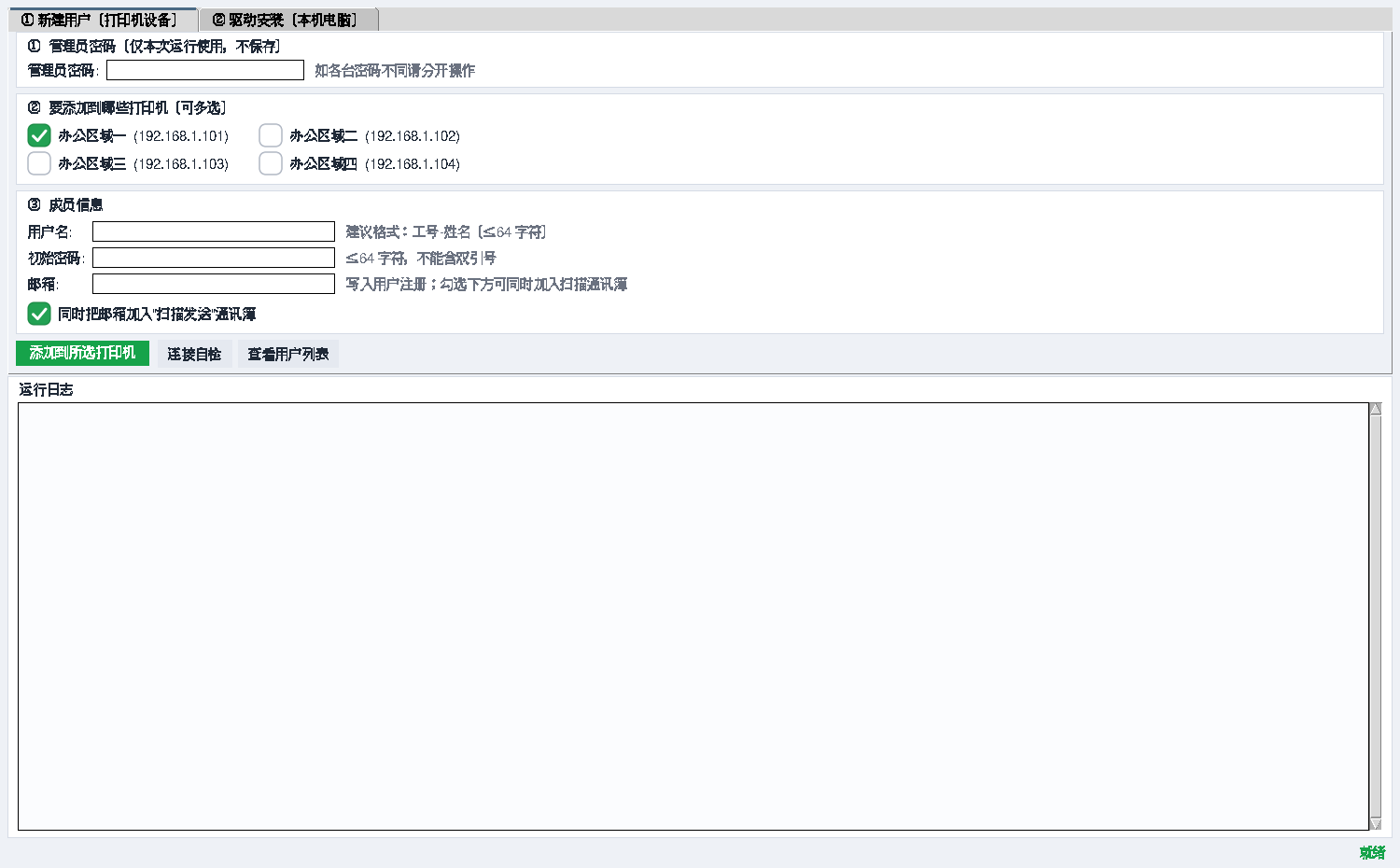
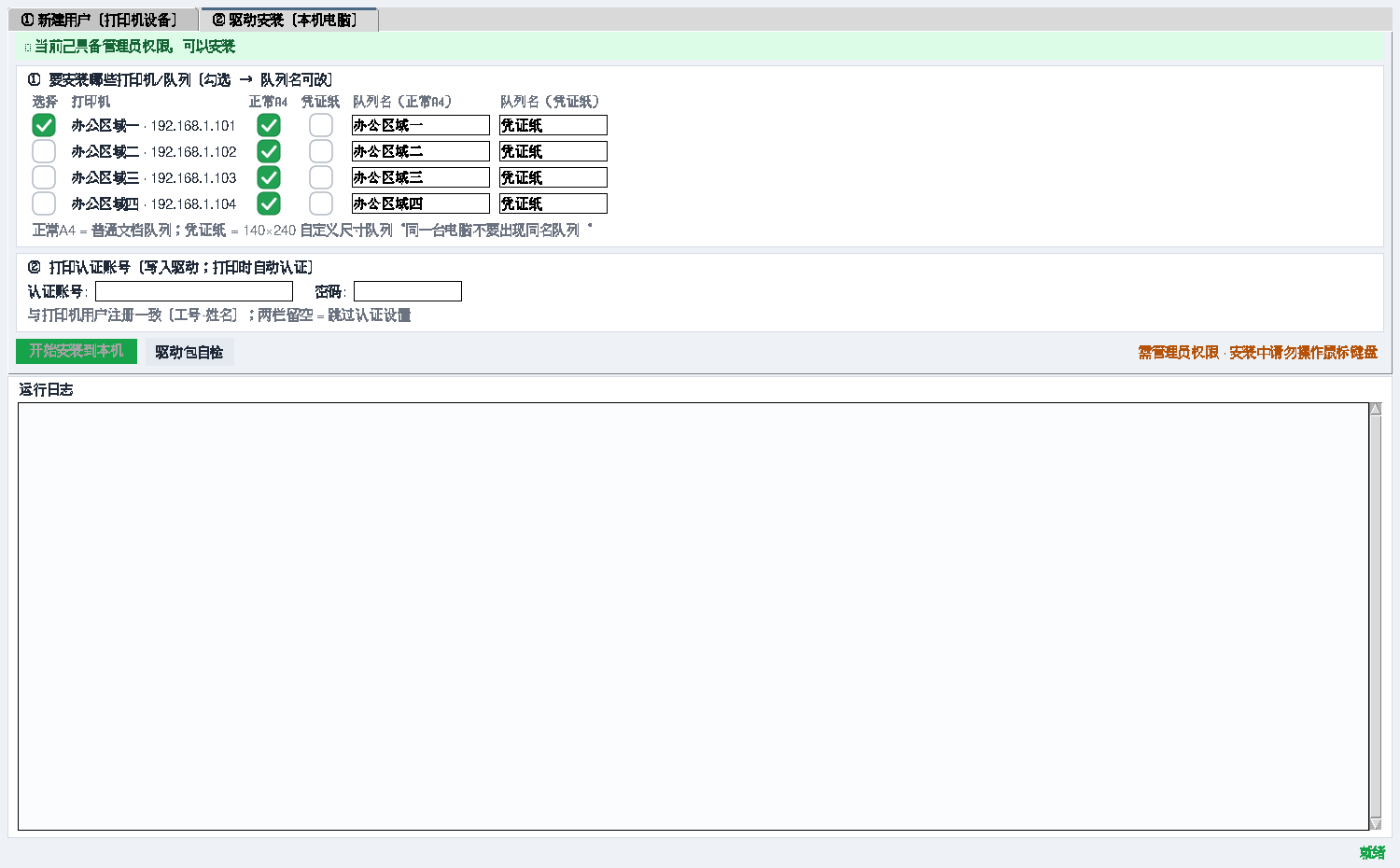
这类活没有官方 API,全程一半靠抓包、一半靠"替人点鼠标"。这篇按"设备侧 → Windows 侧 → 打包"三段,把完整过程整理出来,文末附 14 条可直接复用的踩坑清单。
一、设备侧:没有 API,那就抓包
柯美的 Web Connection 是一套老式表单页面,没有开放接口文档。但换个角度想:人能在浏览器里干的事,程序就能干——把管理员手工操作的全过程抓一遍包,三个接口就能撑起全部:
POST /wcd/ulogin.cgi   Mode=Admin      // 第一步:提交管理员身份
POST /wcd/login.cgi    R_ADM=********  // 第二步:正式登录(两步登录,少一步都不行)
POST /wcd/a_user.cgi   func=…USR_USR   // 建用户
POST /wcd/scan.cgi     func=…EML_PTR   // 建通讯簿邮箱条目
实现是一个纯 HTTP 客户端(Python + requests),不依赖浏览器——这样才能塞进 exe、并发对 4 台设备操作。设备侧有三个坑:
坑 1:设备在打印时,一切写操作都被拒绝
响应里会出现设备忙的专用应答。这不是错误,而是"稍后再来"——我把它当忙信号处理:指数退避重试,而不是报失败。这条规则定下来后,工具在办公时段也能随处跑。
坑 2:管理员是单会话
上一次操作没有正常登出(比如程序被强杀),残留会话会把新的登录挡在门外,直到几分钟后自动超时释放。程序里做了两件事:每次操作结束必须登出;遇到会话冲突时,明确提示"稍等几分钟或先去设备后台踢掉会话",而不是反复重试。
坑 3:用户注册和通讯簿,是两套对象
邮箱如果只写进"用户注册",扫描发送里是搜不到的;要在两个地方各写一次。工具里做成了勾选项,默认两边都写。
二、Windows 侧(上):装驱动有一个"官方后门"
装驱动这一环,Windows 其实留了命令行后门——printui.dll 可以直接从 INF 安装并创建队列:
rundll32 printui.dll,PrintUIEntry /if /b "办公区域一打印机" ^
  /f "<驱动包>\KOAXPJ__.INF" /r "IP_192.168.1.101" ^
  /m "KONICA MINOLTA C368SeriesPCL" /q
三个要点:
- 端口先建好(
IP_<打印机IP>),装队列时直接指向它; - 每台型号对应不同的 INF 与驱动名:4 台机器要用到 3 套驱动包,合计 45MB——全部内嵌进 exe,装机不需要再找驱动;
/q静默安装后,以队列真的出现为准(写后回读),而不是相信命令退出码。
KONICA MINOLTA C368SeriesPCL)必须与 INF 里逐字一致,写错了 printui 不会报错、只是队列出不来。这个字符串直接从 INF 的 [Strings] 段里摘。三、Windows 侧(下):首选项与认证,只能"替人点鼠标"
这是全程最难的一段。装完队列只是开始,真正的目标状态是:
- 正常 A4 队列:原稿尺寸=A4、纸张尺寸=如同原稿尺寸、双面、灰度级;
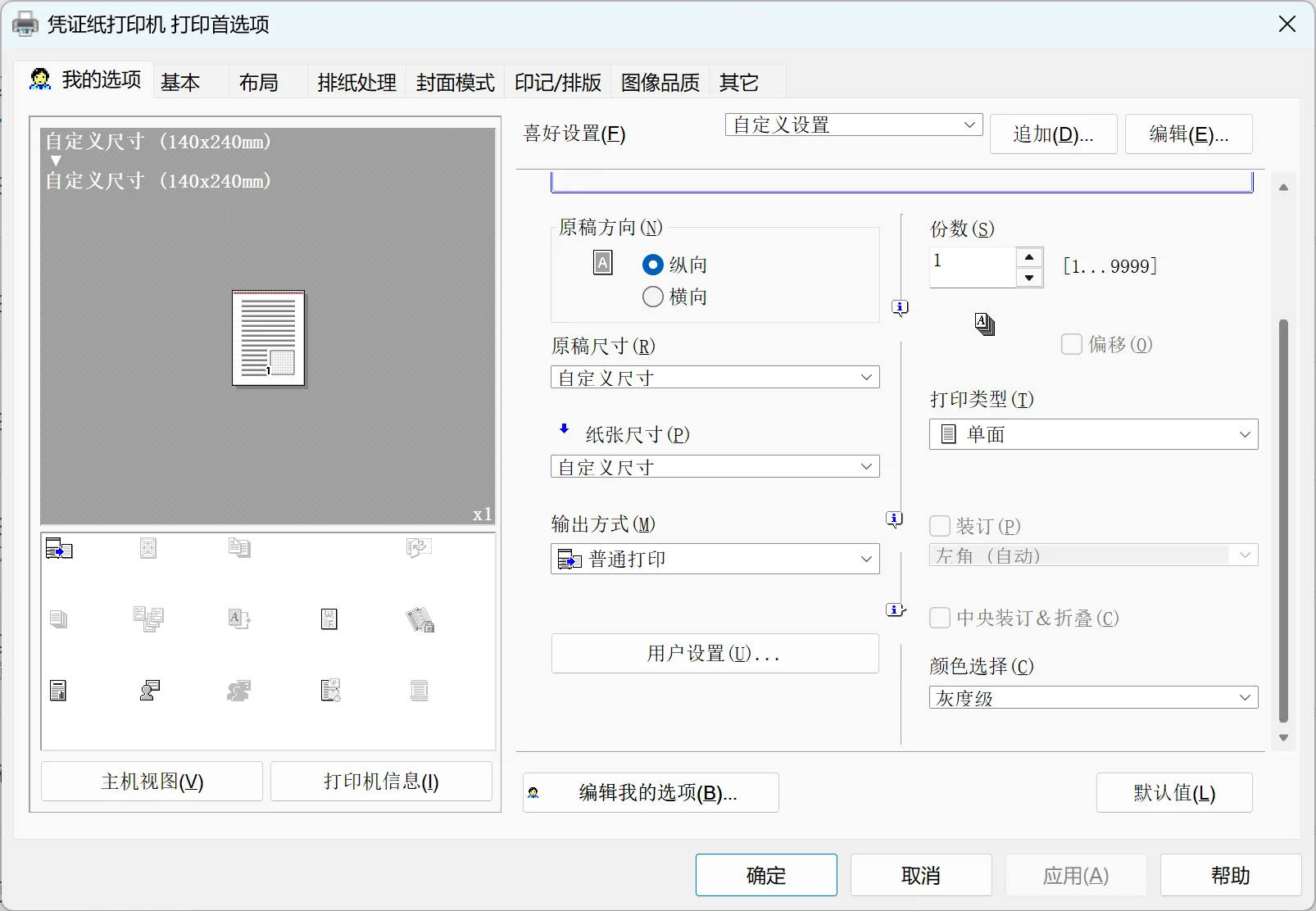
- 凭证纸队列:原稿/纸张=自定义尺寸 140×240、单面、灰度级;
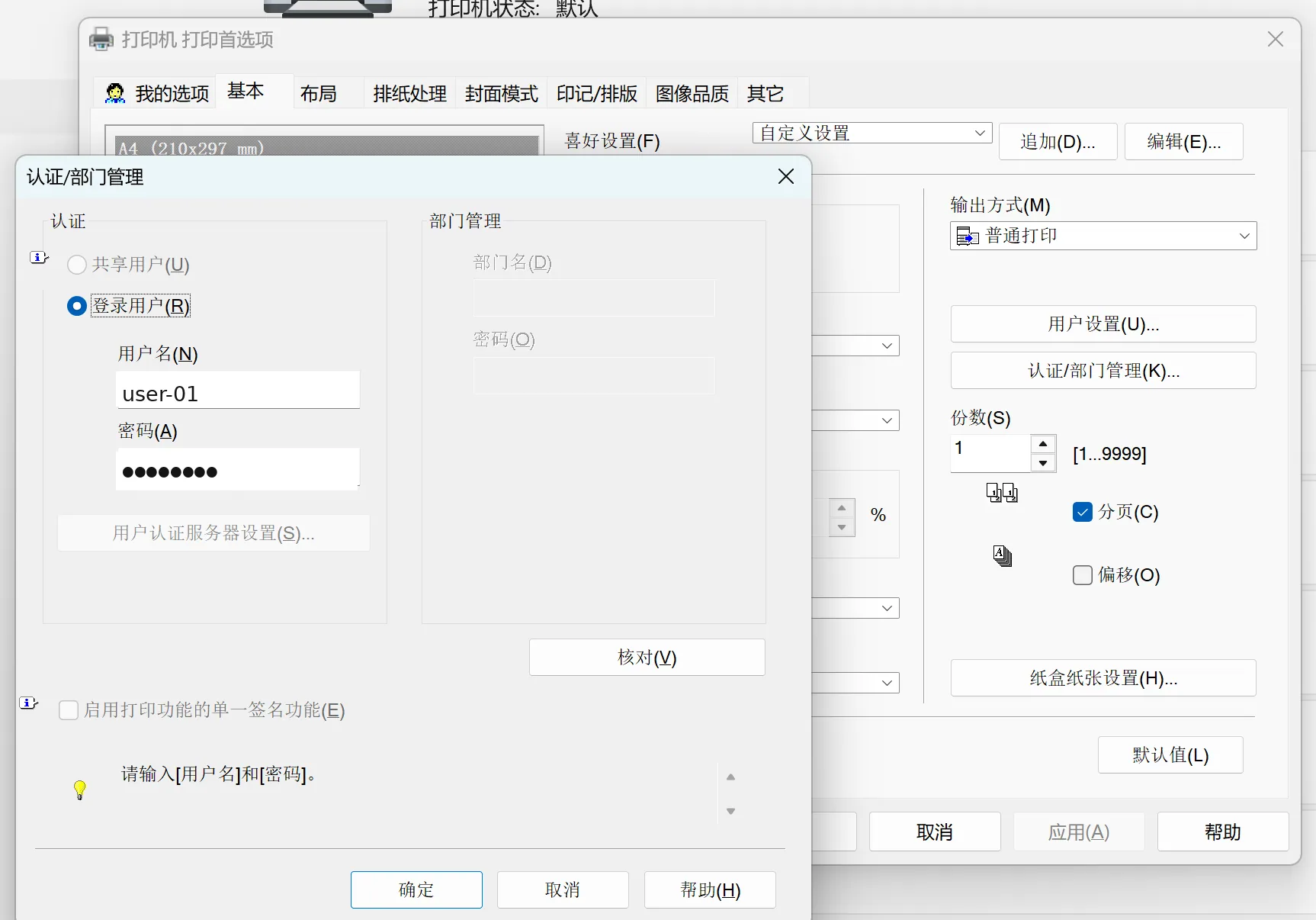
- 两个队列都要录入认证账号密码(打印时自动认证,不再弹框)。
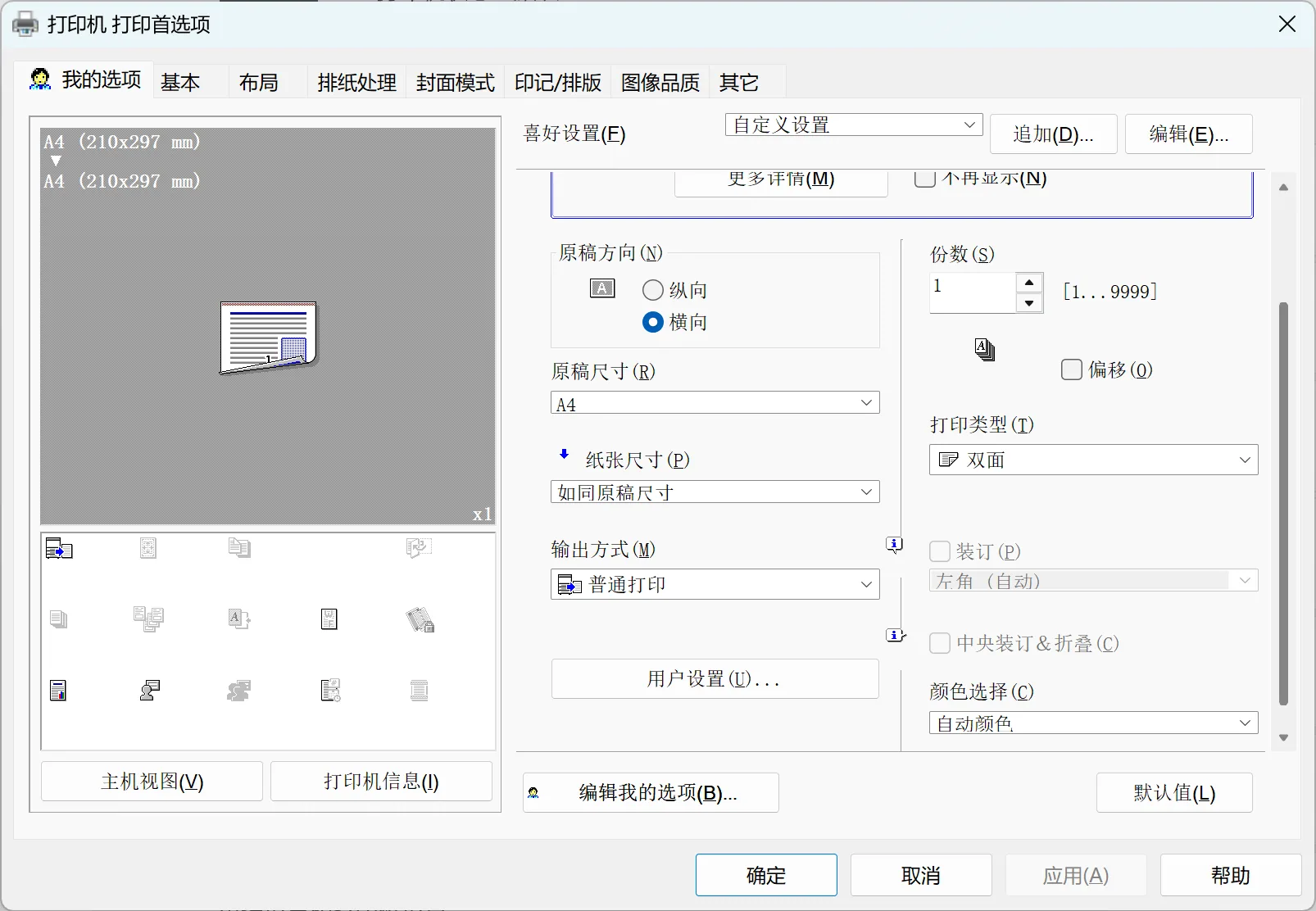
为什么不能写注册表?因为认证密码由驱动加密存储,直接写要么不生效、要么把驱动配置搞坏。唯一稳的路子是界面自动化(pywinauto 驱动 UIA 接口,替人去点)。好在这些老界面控件都有稳定的"控件 ID",实测一轮拿到全套:
主界面:  原稿尺寸=1000  纸张尺寸=1040  打印类型=1286  颜色=1833
          认证按钮=2170  应用=12321  确定=1
认证对话框:登录用户=1872  用户名=1874  密码=2028
尺寸对话框:单位毫米=1240  宽度=1336  长度=1337
坑 4:两个关键对话框是"子窗口"
认证对话框、自定义尺寸对话框都不在桌面顶层窗口列表里——它们是主窗口的 children。按顶层窗口去找永远找不到。我用控件树导出脚本把整棵 UIA 树 dump 下来才看明白:必须递归遍历子窗口。
坑 5:刚建好的队列,窗口要"等一等"
队列创建完马上打开打印首选项,几秒内控件是"长"不出来的。早期脚本固定等 2 秒就开找,直接扑空。解法:等"原稿尺寸"控件真正可读为止(最多 45 秒),超时则自动关掉窗口、重开一次再等——刷队列的失败率从"偶发"降到零。
坑 6:黑白机型没有"颜色选择"项
办公区域二的 364e 是黑白机,它的驱动里根本没有颜色控件(彩色机型才有)。程序一度把它当"失败"。后来改成:找不到颜色 → 去"图像品质"标签页再找一遍 → 真没有 → 判定为黑白机型,跳过,正常继续。正常的业务结果,不该是报错。
坑 7:桌面状态异常时,连"窗口列表"都是空的
有一轮测试,程序报"45 秒内没找到首选项窗口",诊断信息里连桌面上其它窗口都读不到——事后确认当时屏幕处于锁定状态。现在每次操作前先做"环境自检"(能读到多少窗口),失败诊断会列出双后端(UIA + win32)窗口列表、进程状态、队列复查,一眼定位。
坑 8:凭证纸尺寸,是在弹窗里填的
在"纸张尺寸"里选"自定义尺寸"时,驱动会弹出一个独立的"自定义尺寸设置"对话框——单位选毫米、宽度 140、长度 240,再确定。这张对话框同样是子窗口、同样要等就绪,还要注意单位是"毫米"而不是默认的英寸:
认证对话框的填写同理(登录用户 → 用户名 → 密码 → 确定):
四、打包:最后一公里全是环境坑
双页签做好后,先用 PyInstaller 打包,一路顺利;但"防反编译"需要把 Python 编译成机器码,于是改用 Nuitka——连撞三堵墙,全部是工具链在 Python 3.13+ 上的新限制:
坑 9:Python 3.13 起,Nuitka 禁用了 MinGW 编译器
报错原文:cannot use '--mingw64' on Python version 3.13 or higher。原因是 Python 3.13 起内部结构的内存布局在 MSVC 与 MinGW 下不一致,继续用 MinGW 编出来的产物会崩溃,官方直接禁用。替代方案:改用 Zig 编译器(--zig)——它由 Nuitka 自动下载,Windows 上目前限 x64,正好匹配。
坑 10:给了"版本信息",就必须给版本号
又一条官方校验:只要你用了公司名/产品名这类版本资源参数,就必须同时给"文件版本/产品版本"(最多 4 段纯数字,如 1.0.0.0)。补上即过。
坑 11:首次构建的下载确认
Nuitka 会在首次构建时问 Proceed and download? [Yes]/No。加 --assume-yes-for-downloads 全自动。
还有两个小坑:
- 坑 12:批处理的中文会乱码。 给 Windows 的
.bat用 UTF-8 存中文,在中文控制台会解析错乱(经典报错:'xxx' 不是内部或外部命令)——必须存成 GBK。这个坑害得运维同事看到的报错像"程序坏了"。 - 坑 13:高分屏字体过小。 tkinter 界面在 125%/150% 缩放的屏幕上"按 100% 渲染",字小得没法用——需要声明 DPI 感知 + 按系统缩放设置
tk scaling。
最终产物:单文件 exe 50MB(其中 45MB 是内嵌的三套驱动),双击自动请求管理员权限,开箱即用。
五、成果:数字说话
- 8 条队列全绿:4 台机器 ×(正常A4 / 凭证纸)两类队列,源码版与 exe 版均在真机逐一验证(含彩色机、黑白机、首次安装驱动、刷新已有队列);
- 两条流水线一键化:新员工建用户(原 4 台×两处手工)→ 勾选一次完成;新电脑装机(原 15~30 分钟)→ 4 个队列一键约 1~3 分钟;
- 零维护成本的知识固化:认证密码不落盘(每次运行时输入);黑白机无颜色项自动跳过;失败自动输出诊断(双后端窗口列表/进程状态/队列复查)——换任何一个人操作,结果一致。
六、踩坑清单(可直接复用)
- 设备忙 ≠ 出错:打印机在打印任务中会拒绝写操作,按"稍后再来"退避重试,而不是报失败;
- 管理员单会话:程序异常退出会残留会话、挡住新登录;操作后必须登出,冲突时提示等待而不是狂重试;
- 用户注册与通讯簿是两套对象:邮箱要写两处,少一处扫描发送就搜不到;
- printui 是装驱动的官方后门:
/if从 INF 静默安装;模型名必须与 INF 逐字一致;以队列出现为准(写后回读); - 认证/自定义尺寸对话框是主窗口子窗口:顶层窗口找不到,必须递归遍历;
- 新队列的窗口要等控件就绪:固定 sleep 不可靠,等关键控件可读(≤45s)+ 失败关开重试;
- 黑白机没有颜色控件:找不到颜色 → 换标签页找 → 判定黑白机跳过,别当成失败;
- 桌面锁定时 UIA 读不到任何窗口:操作前做环境自检,失败诊断输出双后端窗口列表;
- 认证密码在驱动内加密存储:别碰注册表,唯一稳的路子是界面自动化;
- Python 3.13+ 的 Nuitka 不能用 MinGW:改用
--zig(自动下载); - Nuitka 给版本信息必须配版本号:
--file-version=1.0.0.0这类参数不能省; - 构建的下载确认:
--assume-yes-for-downloads; - Windows 批处理中文必须 GBK 编码:UTF-8 在中文 cmd 会解析错乱;
- tkinter 高分屏要声明 DPI 感知 + tk scaling:否则缩放屏上字小得没法看。
评 论