文章目录
上一篇《柯美打印机自动化实录(一)》里,我把两条流水线——设备侧建用户、Windows 侧装驱动+首选项+认证——收进了一个 50MB 的单文件 exe,看起来是收尾了。但交付之后还有两根刺:打印首选项仍然依赖 UI 自动化,每次都要 pywinauto 去点柯美那个老式驱动界面;认证虽然能自动填,却一直没验证过它到底有没有真的落库。这一篇就是来拔刺的。
过程比预想曲折:首选项找到了一个完全不用 UI 的官方路径;认证则确认了「搬不走、必须现场写」;冻结 exe 里的 UI 自动化又踩到 pywinauto 与打包器的老问题。下面是完整记录。
一、先复盘:第一篇之后还剩什么
第一篇的成果是两条流水线,但它们的自动化方式不一样:
- 设备侧:抓包梳理 Web 管理协议,纯 HTTP 调用,稳定、无界面依赖;
- Windows 侧:驱动安装走
printui.dll官方命令;但首选项和认证是 pywinauto 去点驱动界面——这是整个工具里最脆的一段。
脆在哪?驱动界面是十多年前的老式 Win32 对话框,控件 ID 固定但窗口时序、驱动版本差异都可能让它找不到控件;更麻烦的是它被封装进 exe 后,还要跨过「冻结环境里 comtypes 能不能动态生成 UIA 包装」这一关。于是问题变成两句:
- 首选项能不能不点界面就套上去?
- 认证密码能不能跟着配置走,不用在新电脑上重新填?
答案分别是:能(用 printui /Ss /Sr 样本),和不能(密码是机器绑定的加密值,必须现场写)。下面分开说。
二、首选项:用 printui 样本替代 UI 自动化
Windows 自带的 printui.dll 除了装驱动,还有一组很少被提到的功能:把打印设置导出成文件,再恢复到另一台机器。
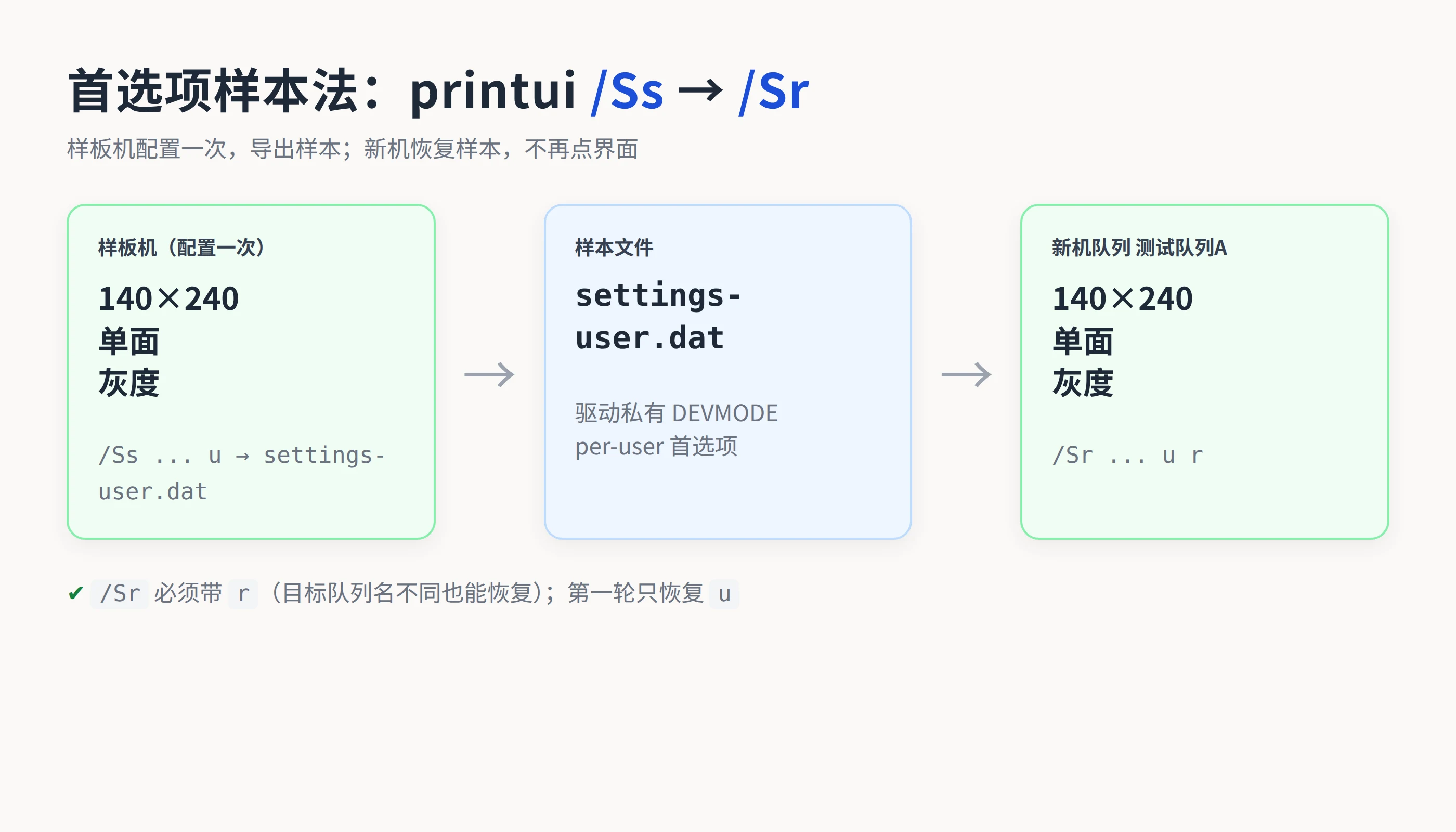
做法只有两步。找一台已经配好首选项的样板机(比如配好凭证纸队列的那台),导出:
:: 导出 per-user 首选项(打印首选项真正生效的那份 DEVMODE)
rundll32 printui.dll,PrintUIEntry /Ss /n "凭证纸队列" /a "settings-user.dat" u
然后在目标机器(新装的队列)上恢复:
:: 恢复到新队列;r = 目标队列名与样本不同也能恢复
rundll32 printui.dll,PrintUIEntry /Sr /n "测试队列A" /a "settings-user.dat" u r
我们在一台全新队列 测试队列A 上做了实测:样本里是凭证纸的 140×240 自定义尺寸 + 单面 + 灰度,恢复后打开打印首选项,三项全部套用成功。
/Sr ... u r 命令。三个必须知道的细节
1)如果队列名不同,/Sr 必须带 r。样本里记录的是样板机队列名(如「凭证纸队列」),恢复到「测试队列A」时名字不一致;按微软文档,不带 r 或 f 会直接恢复失败。这个 r 字我们第一次测试就漏了,写测试包时才发现。
2)恢复 u(per-user DEVMODE)才是「打印首选项」。 printui 的存储项分 u(当前用户 DEVMODE)、g(全局 DEVMODE)、d(打印机数据)。打印首选项界面对应的是 u;而且我们检查样本发现,自定义 140×240 只存在 settings-user.dat 里,settings-global.dat 里没有。所以第一轮只恢复 u 最干净;g/d 通常需要管理员权限,属于可选动作。
3)不要用 Get-PrintConfiguration 判断成败。这是最容易误判的一点:恢复前后我们用 PowerShell 读 Get-PrintConfiguration 和 PrintTicketXML,结果完全没变,看起来像恢复失效。但原因不是恢复失败,而是这两个接口读的是 printer-level 默认配置,不是 u 这份 per-user DEVMODE。真正的验证是打开「打印首选项」界面看——我们发现这点后,就在测试脚本里改成自动截图 + 目测问答,不再拿这两个接口当判据。
跨机可用,但样本是「驱动专属」的
u 是用户级 DEVMODE,只要新机器装了同款驱动,样本就能带过去——这正是我们需要的(装新机,不是克隆旧机)。但它也有边界:样本与驱动型号绑定。我们目前只采了 C368 的凭证纸样本;如果以后要给别的机型做凭证纸队列,需要各自采一份。至于正常的 A4 队列,其实不需要样本——A4/双面/灰度是标准选项,直接用官方 cmdlet 就行:
Set-PrintConfiguration -PrinterName "正常队列" -PaperSize A4 -DuplexingMode TwoSidedLongEdge -Color $falseSet-PrintConfiguration。两者都不碰 UI,也就都不受 pywinauto 冻结问题影响。三、认证:为什么样本带不走用户名和密码
首选项搞定后,我们以为认证也能顺路解决——毕竟样本里似乎有认证信息。但一验证就露馅了。
「界面显示有账号」≠「认证已落库」
只跑 /Sr ... u r 后,打开打印首选项的认证对话框,界面上能看到用户名;但换一条通道去读 Windows 注册表,结果是这样:
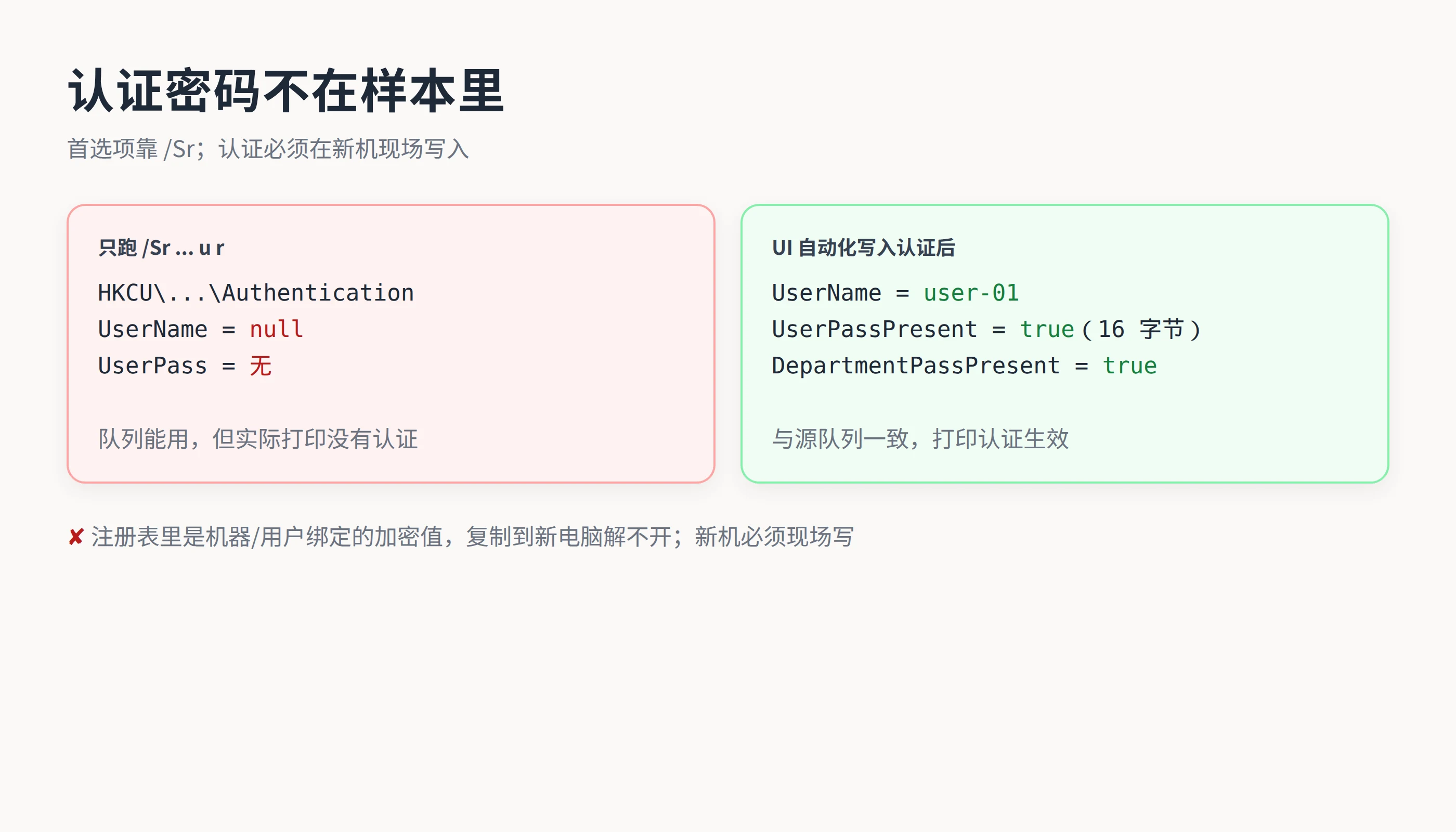
// 只跑 /Sr ... u r 后(脱敏示例)
HKCU\Software\KONICA MINOLTA\<驱动>\测试队列A\Authentication
  UserName = null
  UserPass = 无

// UI 自动化写入认证后
  UserName = user-01
  UserPassPresent = true   (16 字节)
DepartmentPassPresent = true也就是说:认证用户名/密码根本不在 settings-user.dat 里。它们在驱动自己的注册表位置:HKCU\Software\KONICA MINOLTA\... 下的 Authentication / AccountTrack 子键;其中 UserPass、DepartmentPass 是 16 字节的加密值。printui 的 /Sr u 只恢复 per-user DEVMODE,不碰注册表,所以恢复后实际打印时认证仍然是空的。
注册表能复制,但只限同一台机器
我们做了个只读检查工具,把源队列的认证注册表值和目标队列逐项对比,确认上面的结论;也试过把源队列的 Authentication / AccountTrack 复制到目标队列——在同一台机器、同一个 Windows 用户下是可行的。但这恰好不能用来装新机:UserPass 是加密值,换一台电脑、换一个用户,密钥对不上,复制过去也解不开。
保留的那一小段:只做认证的 UI 自动化
和第一篇相比,现在的自动化边界清晰了很多:
- 首选项:样本 / 标准 cmdlet,不碰 UI;
- 认证:UI 自动化只负责打开「认证/部门管理」对话框、填用户名/密码、确定;
- 如果没填用户名,这一步直接跳过。
UIA 的操作范围从「整段首选项 + 认证」缩到「一个对话框、两个输入框」,稳定性自然高了一个量级。
四、冻结 exe:Nuitka 的 UIA 与 PyInstaller 的解法
首选项虽然脱离 UI 了,认证还离不开 pywinauto,而 pywinauto 的 uia 后端在打包环境里有历史问题——这是第一篇埋下、这一篇必须解决的技术债。
根因:comtypes 的运行时动态生成
pywinauto 的 UIA 后端不是直接调 UIAutomationCore,而是通过 comtypes 在运行时生成 Python 包装模块(comtypes.gen.UIAutomationClient)。冻结后的 exe 里,这个「运行时生成再导入」的链路非常容易断。pywinauto 维护者在 issue 里的原话是:
comtypes which creates Python package with COM classes on the fly. I know how to handle it with PyInstaller only. If you find the way for Nuitka, please share it.”我们试过 comtypes.client.gen_dir = None(让 comtypes 在内存里生成包装,不走磁盘缓存),在源码环境有效,但在 Nuitka 单文件 exe 里仍不稳定;换 win32 后端也不行——只要 comtypes 可导入,import pywinauto 阶段就会去初始化 UIA 包装。
解法:PyInstaller + 明确的 hidden/collect 参数
既然维护者只认 PyInstaller,就换成 PyInstaller 正式版。关键参数是让它把 comtypes 生成的包装和 pywinauto 的子模块都收进去:
python -m PyInstaller --onefile --windowed --uac-admin ^
  --hidden-import comtypes --hidden-import comtypes.stream ^
  --collect-submodules comtypes --collect-submodules pywinauto ^
  km_tool_gui.py
实测结果:打包后的 exe 里 frozen=true,UI 自动化打开首选项、填写认证、应用确定,全绿通过,并且随后用注册表工具复核:目标队列的 UserName、UserPass 与源队列一致——认证真的落库了。
Running PyInstaller as admin is not necessary nor sensible. PyInstaller 7.0 will block this.——构建用普通用户,生成的 exe 运行时再请求管理员权限即可。为什么不用 Nuitka
Nuitka 的产物更小(约 50MB)、更难被还原,这些优点依然在;但认证是必填项,UIA 不能是「可能能用」。最终交付选 PyInstaller:体积 60–80MB,换来 pywinauto 官方支持路径。Nuitka 版保留备用——如果将来只做「无认证」的分发,或者把认证重写成纯 ctypes,再切回来。
五、测试日志:让测试机只负责「看」
这一轮还有个流程上的副产品,值得单独写一段。做自动化测试时,最烦的不是跑,而是反馈:测试机上出了什么,截图、复制日志、发过来——几轮下来,人都麻了。后来我们在开发机上放了一个很小的日志接收器:
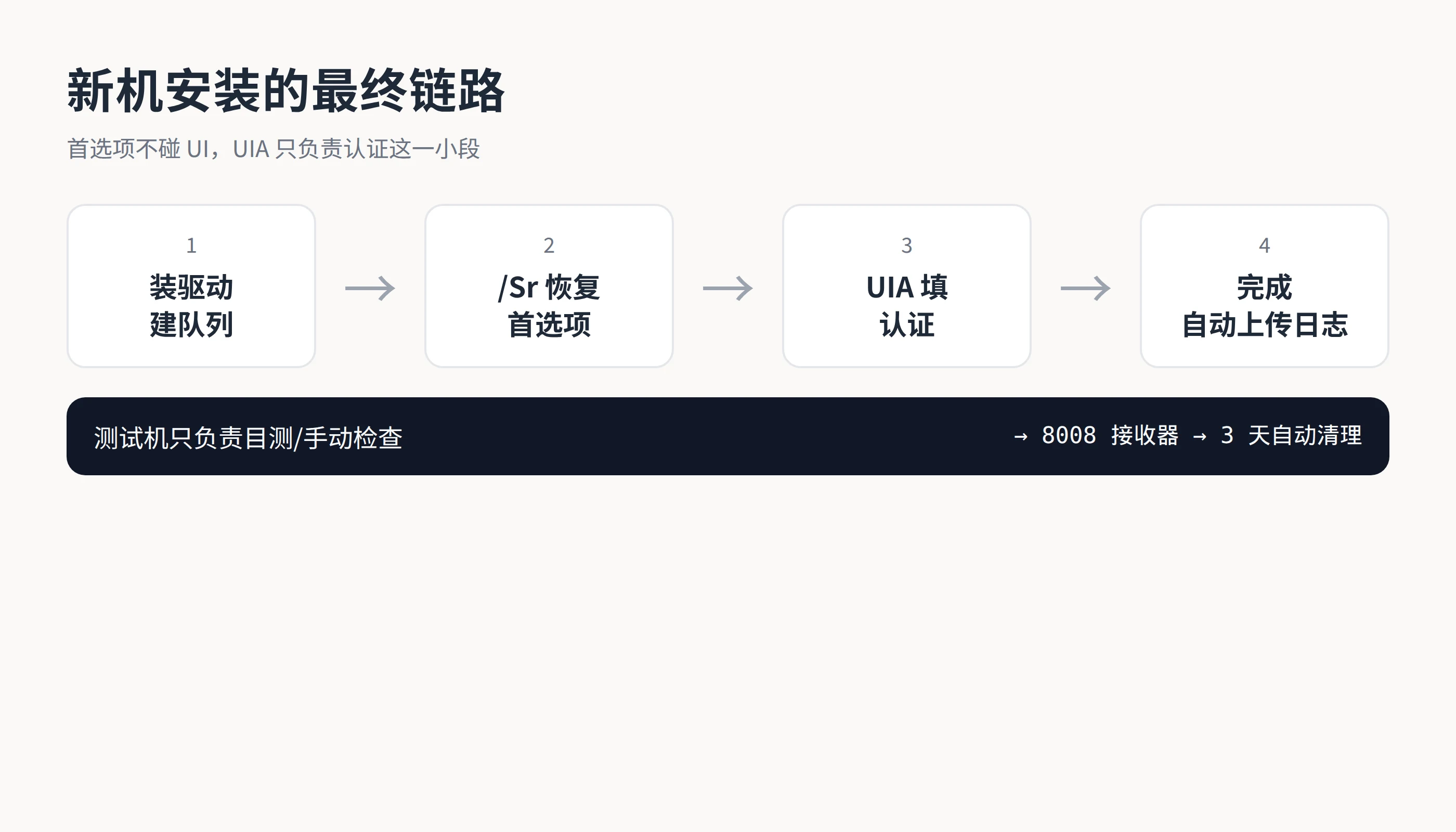
- Windows 工具每次操作结束,自动把运行日志、结果、截图打包 POST 到开发机的一个 HTTP 端口;
- 批处理测试(如 printui 样本恢复)也有对应的 PowerShell 包装器,同样自动上传;
- 开发机侧按 3 天自动清理,本地留档也只留最近 3 天 / 50 份——测试机不用再人工复制任何东西。
结果是测试的节奏变了:以前是「跑完发我日志」,现在是「跑完我看上传」。这一篇里所有实测结论,都是这样收上来的。
六、三条留给下次的经验
- 能不用 UI 自动化的,就不用。静态设置走标准 API 或样本(
Set-PrintConfiguration/printui /Ss /Sr),UI 自动化只留给「只有界面才有」的动作(比如驱动认证)。自动化面越小,冻结兼容、窗口时序、机型差异的风险越小。 - 写后回读,而且换一条通道。界面显示「已填」不等于注册表已写入;工具自己的 success 不等于数据已落库。首选项用「打开界面 + 截图」,认证用「读注册表」,都比单看一个返回值可靠。
- 选构建器看依赖支持,不只看体积。pywinauto + comtypes 的官方路径是 PyInstaller;为了 10–30MB 的体积去和 Nuitka 的冻结问题搏斗,不划算。需要参数化某个厂商能力时,优先走厂商提供的正规工具/渠道,不要直接改它的安装包——稳定,也少一些不必要的麻烦。
第一篇是从 0 到 1 做出来,这一篇是把里面最脆的两段替换掉、把没验证的验证掉。目前的状态:首选项样本法已实测,认证 UI 自动化在 PyInstaller 下实测并落库;下一步准备把这些改动合进正式版,在一台全新电脑上做一次端到端装机验证。
如果你也在做 Windows 老式界面的自动化,或者正被「冻结后 UIA 失效」「配置搬不走」这类问题卡住,希望这两篇能帮你少走一点弯路。
评 论